Tuesday, December 16, 2014

Hak Akses Key Authentication

Sebelumnya kita masuk ke root terlebih dahulu, lalu tuliskan perintah dan buat repositorynya


Lalu kita buka aplikasi putty key generation


Agar loading berjalan lancar usahakan anak panah selalu digerakkan


Selanjutnya kita isikan password pada kolom key passphrase lalu save public & private key


Masukkan perintah nano authorized_keys pada putty gen


Selanjutnya kita copy public key, pada putty gen


Masuk ke root dengan perintah “su” dan tuliskan perintah nano /etc/ssh/sshd_config


Tekan ctrl+w lalu cari kata kunci password, lalu kita hilangkan tanda pagar pada kata passwordauthotention


Pada passwordauthotention kata yes kita ganti menjadi no lalu save


Kemudian restart ssh nya


Buka kembali putty gen lalu kita pilih menu SSH setelah itu pilih auth


Lalu kita browse key private yang telah kita simpan sebelumnya


Secara otomatis kita akan masuk ke user pada putty gen dan masukkan perintah seperti berikut
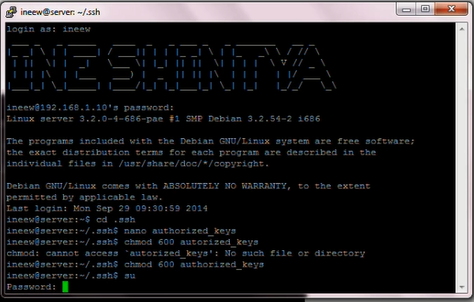

Masukkan kembali perintah nano /etc/ssh/sshd_config


Tekan ctrl+w lalu cari kata kunci password, lalu hilangkan tanda pager pada password lalu save


Lalu restart dengan perintah /etc/init.d/sshd restart


Selanjutnya kita masukkan kembali ke putty gen, lalu pilih SSH dan pilih auth dan sekarang browse yang public keys yang telah dibuat


Tahap hak akses dan tahap authentication key selesai ya^^

Monday, December 15, 2014

Port Security

Pertama buat topologi pada paket tracer

Setting ip address pada masing-masing PC


Beri tanda agar tidak bingung

Setting IP pada router dengan cara berikut ini


Lakukan perintah ping pada salah satu komputer ke semua komputer termasuk router untuk menciptakan tables mac address diswitch


Lakukan perintah dibawah ini pada switch untuk mengetahui mac address pada setiap pc


Catat hasil dari perintah tersebut pada notepad/lainnya


Untuk membuat static port security lakukan perintah dibawah ini


Untuk mengetahui hasil dari konfigurasi yang dibuat bisa menggunakkan perintah


Demikian tutorial dari port security


SAMBA

Pertama kita buat dahulu topologinya di GNS3 seperti biasa, kita akan menggunakan 2 Client, 1 server, 1 switch dan cloud lalu semua itu kita hubungkan dengan kabel UTP


Jika topologi sudah dibuat seperti diatas lalu kita play pada servernya dengan klik kanan lalu pilih play


Bila sudah masuk ke Server, sekarang kita login user


Lalu kita masuk ke root dengan perintah su


Lalu kita masukkan perintah nano/etc/network/interfaces untuk mengatur IPnya


Jika sudah kita atur IPnya lalu kita save dengan tekan ctrl+x lalu y dan enter, selanjutnya kita restart dengan perintah /etc/init.d/networking restart


Lalu kita PING untuk mengecek apakah sudah bisa terkoneksi


Bila sudah terkoneksi sekarang kita install SAMBA nya dengan perintah apt-get install samba


Masukkan CD/DVD binary 1 lalu enter


Tahap installasi samba selesai


Sekarang kita buat 2 folder dengan perintah mkdir (nama folder) yang nanti fungsinya hanya bisa dibaca dan bisa baca tulis


Selanjutnya kita cek apakah folder sudah berhasil dibuat dengan perintah ls


Selanjutnya kita masukkan perintah chmood 777 (nama folder1) (nama folder2)


Masukkan perintah nano /etc/samba.smb.conf lalu enter


Tekan tombol ctrl+w lalu cari kata kunci security, kemudian kita hilangkan tanda pagarnya


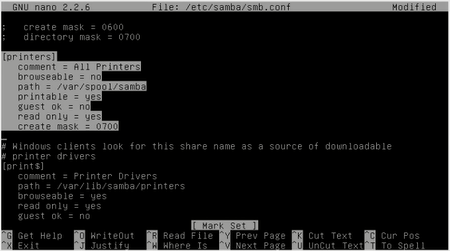
Sekarang kita copy salah satu perintah berikut dengan menggunakan alt+a lalu paste di paling bawah dengan ctrl+u


Printersnya kita ubah menjadi nama folder yang telah kita buat sebelumnya


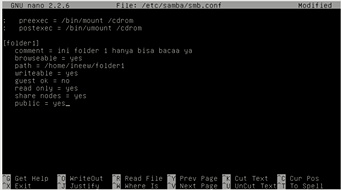
Selanjutnya kita copy kan kembali perintah yang tadi


Bila sudah dicopy ubah nama file foldernya, kemudian save dengan perintah ctrl+x dan ya


Masukkan perintah adduser (nama folder baru) dan masukkan perintah smbpasswd –a (nama folder baru)


Setelah semua selesai kita restart sambanya dengan perintah /etc/init.d/samba restart


Sekarang kita buka topologinya pada GNS3 nya, lalu kita play client pertama


Sekarang kita buka cmd untuk mengecek apakah client dan server sudah terkoneksi


Lalu kita buka run pada windowsnya, lalu masukkan IP servernya untuk membuka file/folder yang kita buat deserver


Sekarang kita buka topologi GNS3 kembali lalu kita play Client kedua


Sebelumnya kita atur IP client dahulu agar bisa terkoneksi dengan server untuk membuka folder


Sekarang kita buka terminal untuk mengetahui apakah IP sudah terganti dan client sudah terkoneksi dengan server


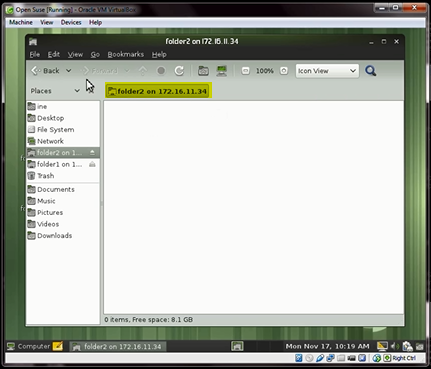
Sekarang kita ke home lalu masukkan IP Server, apakah file/folder yang diserver bisa dibuka atau tidak


Tahap Selesai